目錄
可以線上產生類似上面的圖
工具網址:
https://tools.incognitas.net/toaru/
特色
- 自訂所有文字
- 自訂漸層顏色
- 自訂輸出的png大小
- 可儲存成svg
- 有直向/橫向兩種模板
使用方式
UI分成預覽區、屬性區、輸出區
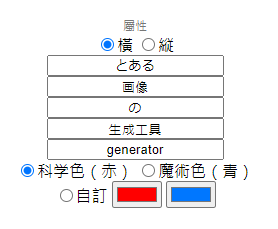
屬性區
屬性區可以選擇圖片的方向,還有指定所有上面的文字,和漸層顏色。
漸層方向是從右上到左下,科学色和魔術色應該很好理解。
這些文字輸入區都有輔助填入,可以清空欄位來填入建議模板,或是手殘刪掉預設文字時可以快速復原。
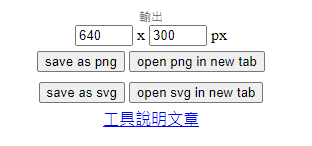
輸出區
輸出大小是調整輸出成png的大小,將會照著直向/橫向設定鎖定寬和高的比例,如果調整太大的話會跑很久或是跳出超載例外,如果使用裝置效能不理想的話請耗子尾汁。
儲存為(save as)按鈕會將指定的格式下載至本機,但IOS好像有點問題,就看chrome什麼時候要修了。
開啟至新分頁(open in new tab)按鈕會開啟指定的格式在新分頁中。
製作想法
因為之前有需要使用とある生成器的需求,但是找過網路上其他人做的模板都太死了,主要是生成的圖片大小都是固定的,而且都很小,還有那些模板的假名不能改,我當時要用的字是「奇妙な」,但是模板的「の」就卡在那,後來我是直接F12他的原始碼來改成我要的解析度和「な」。
所以後來我就乾脆直接自己寫一個好了,讓模板能彈性一點,就參考當時被我F12的 本の虫:とあるjavascriptの画像生成 來作為文字的大小與座標的依據,因為我只有找到這家是用網頁(JS)做的,所以只能拆解這家。
為了能讓輸出的圖片是能自訂大小的,在前期生成時我用SVG來構圖,再用canvas渲染,讓使用者可以調整輸出的圖片大小,所以這個工具可以下載成png或是svg。
UI的文字輸入部分,我放了datalist來輔助填入預設值,讓一些沒裝日文輸入法又手殘把預設值刪掉的人,能不用重載就回復欄位。
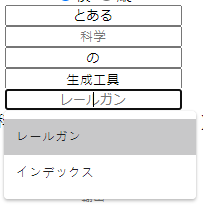
填入建議選單
目前存在問題
目前Chromium系列瀏覽器突然對直排文字反應不良,不確定是bug還是正設。
其中文字座標計算變成(originx+text_width, originy+height),理想應為(originx, originy+height)。